
Hinweise zum Discovery-Service
Unser Discovery ermöglicht die thematische Suche nach Literatur, auch innerhalb von Büchern und Zeitschriften. Neben unserem lokalen Bestand kann über “Alle Bibliotheken” im GBV (Gemeinsamen Bibliotheksverbund) auch deutschlandweit gesucht werden, die Fernleihe ist direkt eingebunden.
Nutzen Sie ebenfalls die umfangreichen Funktionen des Bibliothekskontos: Mit Barcode zur Ausleihe, Verlängerung von Leihfristen, dem Speichern der eigenen Suchgeschichte oder dem Erstellen von Merklisten.
Kontakt bei technischen Fragen:

Wichtige Funktionen im Discovery sind:
Suche mit erweiterten Funktionen
- Auswahl des Suchraumes: HSB Neubrandenburg oder Alle Bibliotheken mit deutschlandweiter Fernleihe
- Dynamische Filter: Sprachen, Schlagwörter, Standorte, Inhaltsarten (nur im Suchraum „HSB Neubrandenburg“)
- Visuelle Darstellung der Verfügbarkeit (Symbole, Farben)
- Darstellung des Standortes für analoge Medien in der Bibliothek über V:SCOUT
Speichern und Teilen von Treffern
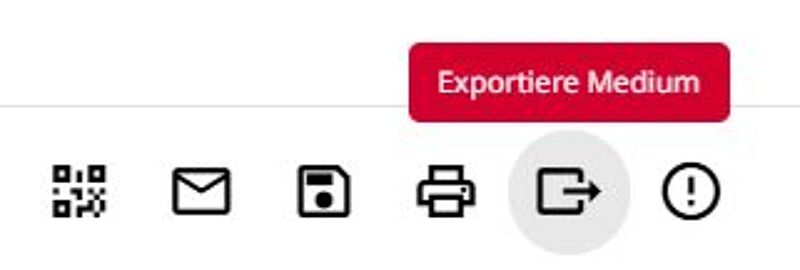
- In der Vollanzeige eines Treffers befindet sich unten ein Menü mit QR-Code zum Teilen, außerdem E-Mail-Funktion oder auch Export des Zitates (Verwendung in EndNote, SciFlow).
Mein Konto
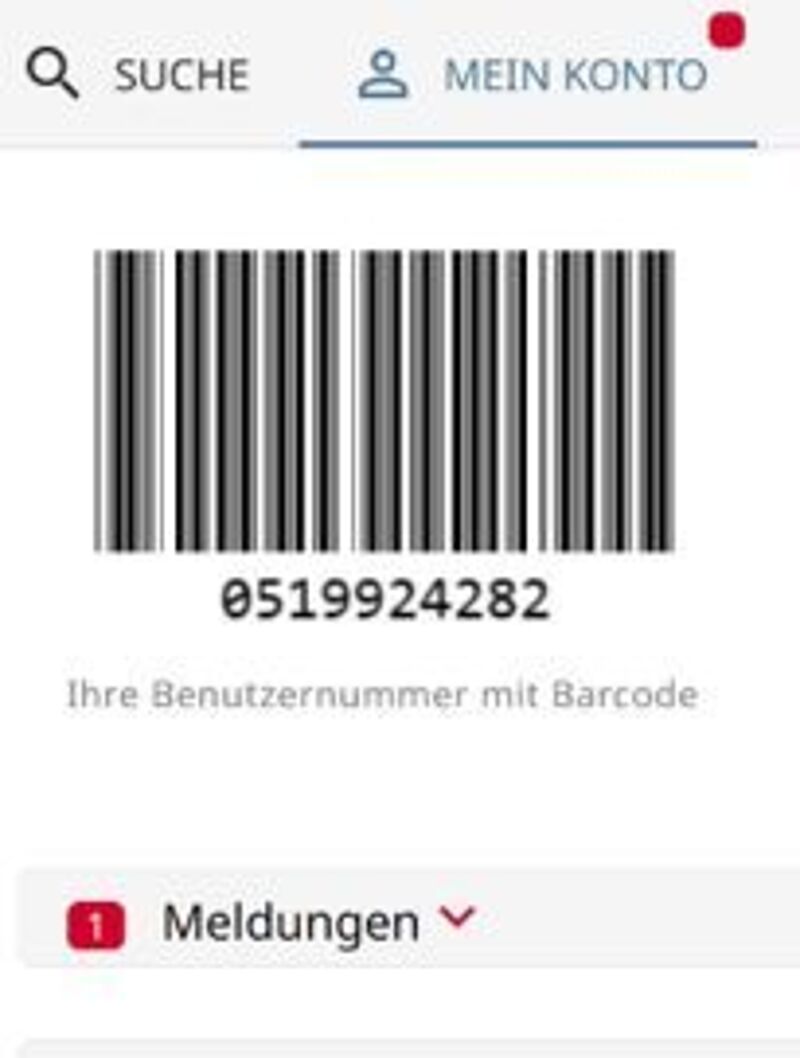
- Anzeige Benutzernummer als Barcode zur Ausleihe von Medien
- Meldungen zu abholbaren Medien, Leihfristen, Gebühren
- Medien vormerken, Ausleihfristen online verlängern, Passwort ändern
Einstellungen
- Am eigenen Gerät kann festgelegt werden:
- Zugangsdaten zum Benutzerkonto speichern
- Favoriten speichern
- Suchverlauf speichern

Tipps für die Suche:
Geben Sie einen oder mehrere Begriffe in den Suchschlitz ein. Probieren Sie Synonyme, Ober- und Unterbegriffe aus, um eventuell bessere Ergebnisse zu erzielen.
Das Zeichen * können Sie an eine beliebige Stelle im Suchbegriff oder auch das Ende des Suchbegriffs setzen. Es ersetzt eine beliebige Anzahl von Zeichen. Beispiel: Publi*ation findet publikation und publication, sanier* findet Sanierung, sanieren, Sanierungspreis etc.
Das Zeichen ? können Sie an eine beliebige Stelle im Suchbegriff oder auch das Ende des Suchbegriffs setzen. Es ersetzt genau ein beliebiges Zeichen. Beispiel: Publi?ation findet Publikation und publication, W??mar findet Weimar, Wismar etc.
Geben Sie vorzugsweise bei der Suche nach einer bestimmten Person den Namen in Anführungszeichen ein. Beispiel: "Johann Heinrich von Thünen"
Wenn Titel originalschriftlich vorliegen, dann können Sie diese auch so suchen. Beispiel: Возрождение
Mit der Phonetischen Suche können auch ähnliche Begriffe gefunden werden. Dies ist dann hilfreich, wenn die korrekte Schreibweise eines Namens oder Begriffes unbekannt ist. Beispiel: Tollstoy findet Tolstoi, Tolstoj, Tolstoy etc.
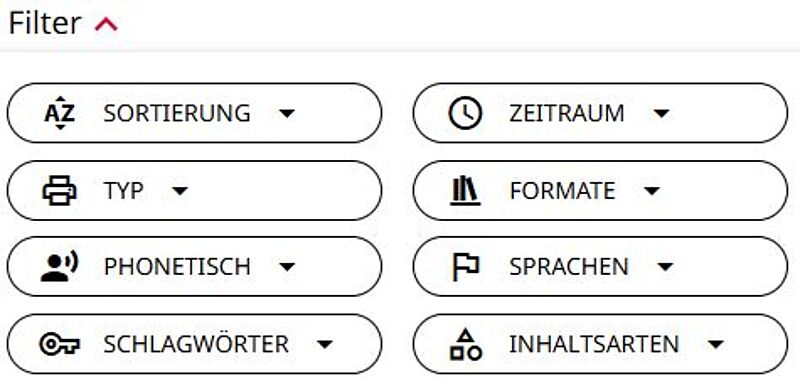
Nach Eingabe der ersten Suche wird das Filter-Menu eingeblendet, hier können die Suchergebnisse sortiert und weiter eingegrenzt werden, beispielsweise nach Erscheinungszeitraum, Format (gedruckt oder digital) oder thematisch nach Schlagwort.
Die eingegebenen Begriffe werden gleichzeitig in allen Feldern der Titelbeschreibung (Person, Titelstichwort, Schlagwort etc.) gesucht. Die Treffermenge wird kleiner, je mehr Begriffe gesucht werden.
Das Suchergebnis ist standardmäßig nach Relevanz-Ranking, der höchstmöglichen Übereinstimmung der Suchanfrage mit den zur Verfügung stehenden Daten, sortiert. Nutzen Sie die Filter-Option zum Eingrenzen und das
Für eine Vielzahl von elektronischen Ressourcen bietet die Hochschulbibliothek den Zugriff auf den elektronischen Volltext an. Für den Zugang außerhalb des Hochschulcampus bedarf es der Verbindung zum Neubrandenburger Hochschulnetz Shibboleth Login oder VPN.